Buku Panduan Pengguna
SILAPOR E-Ticketing
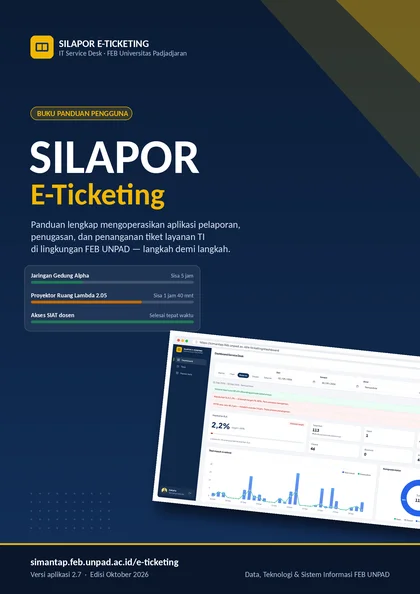
Panduan lengkap mengoperasikan aplikasi pelaporan, penugasan, dan penanganan tiket layanan TI di lingkungan FEB UNPAD — langkah demi langkah.
Versi aplikasi 2.8 · Edisi Oktober 2026 · Tekan / untuk mencari
Mulai cepat
Pilih tugas yang ingin Anda kerjakan untuk langsung menuju panduannya.
Bab 1
Pendahuluan
Mengenal SILAPOR E-Ticketing, siapa saja penggunanya, kebutuhan perangkat, dan istilah yang dipakai di seluruh buku.
1.1Apa itu SILAPOR E-Ticketing#
SILAPOR E-Ticketing adalah aplikasi IT Service Desk berbasis web yang menjadi pintu tunggal pelaporan dan penanganan layanan teknologi informasi serta layanan pendukung di FEB UNPAD. Aplikasi ini mengikuti praktik ITSM/ITIL v4: setiap permintaan dicatat sebagai tiket, ditangani bertahap dengan eskalasi yang jelas, dan diukur terhadap target waktu respons dan resolusi.
Manfaat utama#
- Tercatat dan terlacak — setiap laporan memiliki nomor tiket unik (format
YYYYMMDD.NNN) dan riwayat tindakan lengkap. - Terukur — kepatuhan SLA, waktu respons pertama, durasi penanganan, dan MTTR dihitung otomatis.
- Kolaboratif — tiket dapat didelegasikan antar-divisi dengan notifikasi realtime.
- Transparan bagi pelapor — pelapor menerima email & WhatsApp berisi tautan untuk memantau progres dan memberi penilaian.
- Siap pelaporan — laporan Capaian Kinerja Harian, Gantt penanganan, dan rekap Excel/PDF untuk pimpinan dan data dukung KKI.
- Dibantu AI — merapikan deskripsi, memprediksi risiko SLA, menilai efisiensi kerja, dan menyusun knowledge base.
1.2Pengguna dan peran#
Hak akses ditentukan oleh peran dan unit kerja (divisi) akun Anda. Peran diatur Admin melalui menu Pengguna & Akses (Bagian 15.5); seorang pengguna dapat memiliki lebih dari satu peran.
| Peran | Siapa | Yang dapat dilakukan |
|---|---|---|
| Petugas | Staf divisi (otomatis bagi pengguna yang terdaftar di unit kerja) | Membuat tiket, mencatat tindakan pada tiket yang ditugaskan, mendelegasikan, mencetak laporan. Sebagai pemberi tugas, mengelola tiket buatannya sendiri. |
| Koordinator | Koordinator sub-unit/urusan | Semua hak petugas, ditambah mengelola semua tiket di divisinya: ubah status, prioritas, pelaksana, edit, kirim pemberitahuan, mengubah tindakan petugas lain. |
| Pimpinan | Pimpinan fakultas/unit | Memantau dashboard, tiket, dan laporan semua divisi tanpa mengubah data. |
| Admin Helpdesk | Pengelola layanan DTSI | Semua tiket semua divisi, master data, dan pengelolaan pengguna. |
| Admin Sistem | Administrator aplikasi | Seluruh izin, termasuk mengatur peran & hak akses. |
| Pelapor | Sivitas yang melapor (tanpa akun aplikasi) | Memantau progres dan memberi penilaian melalui tautan halaman pantau (Bab 14). |
1.3Kebutuhan perangkat dan akun#
- Peramban terbaru: Google Chrome, Mozilla Firefox, Microsoft Edge, atau Safari — di komputer maupun HP.
- Akun UNPAD: PAuS UNPAD atau akun Google UNPAD (
@unpad.ac.id,@fe.unpad.ac.id,@feb.unpad.ac.id,@mail.unpad.ac.id,@students.unpad.ac.id). - Terdaftar di unit kerja: akun harus sudah ditempatkan pada divisi oleh Admin Helpdesk agar dapat membuka Workdesk.
- Koneksi internet yang stabil; notifikasi realtime memerlukan koneksi aktif.
1.4Istilah penting#
| Istilah | Arti |
|---|---|
| Tiket | Catatan satu laporan, permintaan, atau penugasan. Memiliki nomor unik, prioritas, pelaksana, lokasi, dan status. |
| Jenis tiket | Permintaan/Pengaduan, Penugasan, Kegiatan, atau Gangguan. |
| Pemberi tugas | Petugas yang membuat tiket (biasanya koordinator). |
| Pelaksana tugas | Satu atau beberapa petugas yang mengerjakan tiket. |
| Tindakan penanganan | Catatan aktivitas yang dilakukan petugas pada tiket, beserta waktu dan data dukung. |
| Eskalasi | Jenis tindakan: Sedang ditangani, Ditunda, Didelegasikan, Dialihkan ke Universitas, Tidak Terselesaikan, Selesai. |
| SLA | Service Level Agreement — target waktu respons pertama dan waktu penyelesaian (resolusi) sesuai skala prioritas. |
| Respons pertama | Waktu sejak tiket dibuat hingga tindakan penanganan pertama dicatat. |
| Resolusi | Waktu sejak tiket dibuat hingga tiket diselesaikan (Closed). |
| MTTR | Mean Time To Resolve — rata-rata waktu penyelesaian tiket (jam). |
| WES | Work Efficiency Score — rasio jam kerja efektif terhadap jam tunda. |
| Delegasi | Pengalihan penanganan ke divisi lain; divisi tujuan menerima notifikasi. |
| Halaman pantau | Halaman publik untuk pelapor, dibuka dari tautan di email/WhatsApp, tanpa login. |
Bab 2
Alur Kerja Layanan
Gambaran besar perjalanan sebuah tiket, perubahan statusnya, dan cara SLA dihitung.
2.1Alur proses penanganan tiket#
- Laporan masuk melalui berbagai kanal (langsung, email, WhatsApp, surat) atau sebagai penugasan dari koordinator.
- Petugas membuat tiket melalui wizard 4 langkah (Bab 7).
- Sistem otomatis membuat nomor tiket, menghitung deadline SLA, mengirim notifikasi realtime ke divisi, serta email & WhatsApp ke pelapor.
- Pelaksana mencatat tindakan (Bab 9). Tindakan pertama mengubah status menjadi In Progress dan mencatat waktu respons pertama.
- Selama penanganan, eskalasi dapat berupa Sedang ditangani, Ditunda (jam SLA berhenti), Didelegasikan ke divisi lain, atau Dialihkan ke Universitas.
- Tindakan dengan eskalasi Selesai menutup tiket (Closed). Sistem menghitung SLA resolusi, mengirim pemberitahuan ke pelapor, dan menjalankan analisis AI.
- Pelapor memantau dan memberi penilaian melalui halaman pantau (Bab 14).
2.2Siklus status tiket#
| Status | Arti | Kapan terjadi |
|---|---|---|
| Open | Tiket baru, belum ditangani, atau dibuka kembali. | Saat tiket dibuat atau dibuka kembali dari Closed. |
| In Progress | Sedang ditangani petugas. | Otomatis saat tindakan pertama dicatat, atau diubah manual. |
| Resolved | Solusi telah diberikan, menunggu konfirmasi. | Diubah manual melalui menu Ubah status. |
| Closed | Selesai dan ditutup. | Otomatis saat eskalasi Selesai dicatat, atau diubah manual. |
2.3SLA dan SLA time-bar#
Setiap skala prioritas memiliki target respons pertama dan resolusi. Nilai bawaan berikut dapat disesuaikan Admin Helpdesk melalui Master data (Bab 15).
| Skala prioritas | Label | Target respons | Target resolusi |
|---|---|---|---|
| SANGAT PENTING | CRITICAL | 15 menit | 4 jam |
| PENTING | HIGH | 30 menit | 8 jam |
| BIASA | MEDIUM | 1 jam | 1 hari |
| TIDAK DITETAPKAN | LOW | 2 jam | 3 hari |
Pada daftar tiket, kolom SLA resolusi menampilkan garis waktu (time-bar) yang terisi seiring berjalannya waktu menuju deadline:
| Warna / keterangan | Arti |
|---|---|
| Aman · sisa … | Masih jauh dari deadline. |
| Waspada | Mendekati deadline — prioritaskan penanganan. |
| Kritis | Hampir melewati deadline. |
| Terlampaui | Deadline resolusi sudah lewat. |
| Terpenuhi | Tiket selesai sebelum deadline. |
| Ditunda — jam SLA berhenti | Tindakan terakhir berstatus Ditunda; waktu tunda tidak dihitung dan deadline diperpanjang saat dilanjutkan. |
| SLA belum dihitung | Prioritas tiket belum memiliki target SLA (umumnya tiket lama). |
Bab 3
Masuk dan Keluar Aplikasi
Tiga cara masuk: PAuS UNPAD, Google UNPAD, atau email dan kata sandi.
3.1Membuka aplikasi#
Buka peramban, lalu ketik alamat simantap.feb.unpad.ac.id/e-ticketing. Halaman beranda SILAPOR tampil; klik tombol Masuk ke Workdesk di kanan atas. Anda juga dapat langsung membuka simantap.feb.unpad.ac.id/e-ticketing/login atau /dashboard — bila belum masuk, Anda diarahkan ke halaman Masuk ke Workdesk.
3.2Halaman masuk#
- Masuk dengan PAuS UNPADLogin menggunakan akun Padjadjaran Authentication System (disarankan).
- Masuk dengan Google UNPADLogin dengan akun Google UNPAD: @unpad.ac.id, @fe.unpad.ac.id, @feb.unpad.ac.id, @mail.unpad.ac.id, atau @students.unpad.ac.id.
- Alamat email & kata sandiUntuk akun yang telah memiliki kata sandi aplikasi. Centang Ingat saya di perangkat pribadi.
- Tombol MasukMengirim email & kata sandi. Dilindungi Google reCAPTCHA.
3.3Masuk dengan PAuS UNPAD#
- Pada halaman masuk, klik Masuk dengan PAuS UNPAD.
- Anda diarahkan ke halaman Padjadjaran Authentication System. Isi PAuS Name, Password, dan Captcha, lalu klik Login.
- Pada halaman Otorisasi Aplikasi, periksa bahwa aplikasi yang meminta akses adalah SIMANTAP FEB, lalu klik Izinkan.
- Anda kembali ke SILAPOR dan langsung masuk ke Dashboard Service Desk.
3.4Masuk dengan Google UNPAD#
- Klik Masuk dengan Google UNPAD.
- Pada layar Choose an account, pilih atau masukkan akun Google UNPAD Anda. Untuk akun @unpad.ac.id, Google dapat meneruskan Anda ke halaman login PAuS untuk verifikasi kata sandi — ini normal karena akun Google UNPAD dikelola melalui PAuS.
- Setelah berhasil, Anda diarahkan ke Dashboard.
3.5Masuk dengan email dan kata sandi#
- Isi Alamat email (
nama@unpad.ac.id) dan Kata sandi. - Centang Ingat saya di perangkat ini bila menggunakan perangkat pribadi.
- Klik Masuk. Pesan "Selamat datang…" muncul dan Anda diarahkan ke Dashboard.
3.6Akun belum terdaftar di unit kerja#
Jika setelah login muncul halaman "Akun Anda belum terdaftar di unit kerja", artinya akun Anda belum ditempatkan pada divisi. Hubungi Admin Helpdesk DTSI FEB UNPAD dengan menyebutkan email akun Anda, lalu klik Keluar dan login kembali setelah didaftarkan.
3.7Keluar dari aplikasi#
- Pada sidebar kiri bawah, klik ikon keluar di sebelah nama Anda.
- Anda kembali ke halaman masuk dengan pesan "Anda telah keluar".
Bab 4
Mengenal Tampilan Aplikasi
Tata letak umum yang sama di semua halaman Workdesk.
4.1Tata letak halaman#
| Area | Fungsi |
|---|---|
| Sidebar (kiri, navy) | Menu Dashboard, Tiket, dan Master data (khusus admin). Di bawahnya terdapat nama, divisi, dan tombol keluar. Di HP, buka sidebar dengan ikon ☰ di kiri atas. |
| Header (atas) | Judul halaman, tombol aksi utama (misalnya + Buat tiket), dan bel notifikasi divisi. |
| Area konten | Isi halaman: kartu, grafik, daftar tiket, atau formulir. |
| Drawer (panel kanan) | Panel geser untuk detail tiket dan analisis AI; tutup dengan ✕ atau tombol Esc. |
| Modal (jendela tengah) | Formulir dan konfirmasi; selalu tampil di atas panel lain. |
| Toast (pojok kanan bawah) | Pesan singkat hasil aksi, misalnya "Tiket berhasil dibuat" (biru tua) atau pesan galat (merah). |
4.2Notifikasi divisi#
Bel di kanan atas menampilkan jumlah notifikasi yang belum dibaca. Notifikasi muncul ketika ada tiket baru untuk divisi Anda atau tiket didelegasikan ke divisi Anda — secara realtime tanpa perlu memuat ulang halaman.
- Bel notifikasiAngka merah = jumlah notifikasi belum dibaca. Klik untuk membuka panel.
- Daftar notifikasiNomor tiket, prioritas, ringkasan, jenis (Tiket baru / Delegasi), dan waktu. Klik satu notifikasi untuk membuka tiketnya; klik Tandai semua dibaca untuk mengosongkan penanda.
4.3Menggunakan aplikasi di HP#
- Semua halaman menyesuaikan lebar layar; kartu dan grafik tersusun satu kolom.
- Formulir tampil sebagai bottom sheet dari bawah layar agar mudah dijangkau ibu jari.
- Tombol + bulat di kanan bawah halaman Tiket adalah pintasan Buat tiket.
Bab 5
Dashboard Service Desk
Ringkasan kinerja layanan: kepatuhan SLA, volume tiket, grafik, dan unduhan laporan.
- Menu utamaBerpindah ke Dashboard, Tiket, atau Master data.
- Filter cepatHari ini, 7 hari, Bulan ini, 3 bulan, Tahun ini — langsung memuat data periode tersebut.
- Rentang tanggal & divisiAtur tanggal Dari dan Sampai; pilih Divisi (khusus admin).
- Terapkan, Excel, PDFTerapkan filter, atau unduh rekap periode dalam format Excel/PDF.
- Insight otomatisPeringatan dan pencapaian berbasis ambang ITIL (lihat Bagian 5.2).
- Indikator kinerjaKepatuhan SLA, total tiket, jumlah per status, dan MTTR.
- GrafikTren tiket masuk vs selesai dan komposisi status (lanjut ke bawah: prioritas, eskalasi, kategori, petugas teraktif, tiket terbaru).
- NotifikasiLihat Bagian 4.2.
5.1Memfilter periode dan divisi#
- Klik salah satu filter cepat — data langsung dimuat; atau
- Isi tanggal Dari dan Sampai secara manual, pilih Divisi bila tersedia, lalu klik Terapkan.
- Keterangan periode tampil di bawah filter, misalnya "01 Sep 2026 – 30 Sep 2026 · Semua Divisi".
5.2Membaca insight otomatis#
| Warna | Contoh pesan | Pemicu |
|---|---|---|
| Kuning | Volume tiket naik …% dibanding periode sebelumnya | Kenaikan volume > 20% |
| Merah | Kepatuhan SLA …% — di bawah target ITIL 80% | Kepatuhan SLA < 80% |
| Merah | MTTR rata-rata … jam — melebihi standar 24 jam | MTTR > 24 jam |
| Hijau | Kepatuhan SLA 100% — target ITIL tercapai / volume turun | Target tercapai |
5.3Indikator kinerja (KPI)#
| Kartu | Penjelasan |
|---|---|
| Kepatuhan SLA | Persentase tiket ber-SLA yang selesai tepat waktu, beserta jumlah terpenuhi/terlampaui. Lencana Sesuai target (≥ 80%) atau Di bawah target. |
| Total tiket | Jumlah tiket periode ini dan perubahan (▲/▼) dibanding periode sebelumnya dengan panjang sama. |
| Open / In progress / Resolved / Closed | Jumlah tiket per status pada periode terpilih. |
| MTTR (jam) | Rata-rata waktu penyelesaian tiket. |
5.4Grafik dan daftar#
| Komponen | Isi |
|---|---|
| Tiket masuk vs selesai | Kolom biru = tiket masuk per hari; garis hijau = tiket diselesaikan. Arahkan kursor untuk melihat angka. |
| Komposisi status | Donut proporsi Open (hijau), In Progress (biru), Resolved (ungu), Closed (abu) dengan total di tengah. |
| Per prioritas | Jumlah tiket per skala prioritas, berwarna sesuai tingkat urgensi. |
| Jenis eskalasi | Jumlah tindakan per jenis eskalasi (Sedang ditangani, Selesai, Didelegasikan, Ditunda, …). |
| Per kategori | Jumlah tiket per kategori layanan (Layanan Umum, Hardware, Software, Network, …). |
| Petugas paling aktif | Peringkat petugas berdasarkan jumlah tindakan dan tiket yang ditangani. |
| Tiket terbaru | Tiket terakhir masuk; klik untuk membukanya di halaman Tiket. Lihat semua membuka antrian lengkap. |
5.5Mengunduh rekap Excel dan PDF#
- Atur periode dan divisi seperti Bagian 5.1.
- Klik Excel untuk mengunduh berkas
.xlsxberisi sheet Ringkasan, Detail tiket, dan Log penanganan; atau - Klik PDF untuk membuka rekap A4 lanskap siap cetak lengkap dengan tanda tangan pejabat.
Bab 6
Antrian Tiket
Mencari, memfilter, dan memahami setiap baris tiket beserta tombol tindakannya.
Buka menu Tiket pada sidebar. Secara bawaan ditampilkan tiket 7 hari terakhir.
- Buat tiketMembuka wizard pembuatan tiket baru (Bab 7).
- CariCari berdasarkan nomor tiket, deskripsi, atau nama pelapor; hasil muncul saat mengetik.
- Dari, Sampai, PrioritasBatasi rentang tanggal tiket dibuat dan skala prioritas.
- Filter statusSemua, Open, In progress, Resolved, Closed.
- Hanya tugas sayaTampilkan hanya tiket di mana Anda menjadi pelaksana.
- Nomor tiketKlik untuk membuka detail tiket (Bab 8). Di bawahnya: kode jenis & kategori.
- SLA resolusiTime-bar sisa waktu menuju deadline resolusi (Bagian 2.3).
- Tombol tindakan+ catat tindakan, 👁 detail, ✨ analisis AI, ⋮ menu lainnya (Bagian 6.3).
6.1Mencari dan memfilter tiket#
- Ketik kata kunci pada kotak Cari — misalnya nomor
20260929.1698atau nama pelapor. - Ubah tanggal Dari/Sampai untuk melihat tiket lebih lama.
- Klik salah satu chip Status dan/atau pilih Prioritas.
- Pilih Asal tiket: Dibuat langsung (tiket unit Anda sendiri) atau Hasil pendelegasian (tiket unit lain yang didelegasikan ke unit Anda).
- Admin Sistem, Admin Helpdesk, dan Pimpinan melihat tiket semua unit kerja; gunakan pilihan Unit kerja untuk mempersempit.
- Centang Hanya tugas saya untuk fokus pada pekerjaan Anda.
- Gunakan tombol Sebelumnya/Berikutnya di bawah daftar untuk berpindah halaman.
Baris di bawah filter menjelaskan cakupan data yang sedang Anda lihat. Petugas, koordinator, dan peran lain hanya melihat:
- tiket unit kerjanya;
- tiket yang didelegasikan ke unit kerjanya;
- tiket yang menugaskan dirinya.
Tiket lama yang baru didelegasikan tetap muncul pada filter tanggal bawaan, karena tanggal delegasi ikut dihitung.
6.2Membaca baris tiket#
| Kolom | Isi |
|---|---|
| Nomor | Nomor tiket (YYYYMMDD.NNN), kode jenis (R/P/E/I), dan kategori. |
| Deskripsi & lokasi | Ringkasan masalah, lokasi (ruangan, gedung), nama pelapor, dan waktu relatif. |
| Dibuat / Pendelegasian | Dibuat: unit kerja pemilik tiket. Bila tiket sudah didelegasikan, tampil juga unit tujuannya. Pendelegasian (garis kuning di sisi kiri kartu): tiket unit lain yang didelegasikan ke unit Anda, lengkap dengan unit pengirim, waktu, dan alasannya. Pada layar yang lebih sempit, informasi ini tampil di bawah nomor tiket. |
| Prioritas | Label berwarna: CRITICAL (merah), HIGH (oranye), MEDIUM (biru), LOW (abu). |
| Status | Open, In Progress, Resolved, atau Closed. |
| SLA resolusi | Time-bar dan keterangan sisa waktu/status SLA. |
| Petugas | Foto pelaksana tugas; angka +N bila lebih dari tiga. |
6.3Tombol tindakan dan menu lainnya#
Tombol yang tampil menyesuaikan hak akses Anda pada tiket tersebut.
| Tombol / menu | Fungsi | Panduan |
|---|---|---|
| + (Catat tindakan) | Mencatat aktivitas penanganan | Bab 9 |
| 👁 (Detail) | Membuka panel detail & riwayat | Bab 8 |
| ✨ (Analisis AI) | Prediksi SLA, efisiensi, knowledge base | Bab 13 |
| ⋮ › Gantt penanganan | Timeline fase penanganan berskala jam | Bab 11 |
| ⋮ › Ubah status / prioritas | Mengubah status atau skala prioritas | Bab 10 |
| ⋮ › Kelola petugas / Edit tiket | Mengatur pelaksana atau mengubah isi tiket | Bab 10 |
| ⋮ › Kirim email / WhatsApp | Mengirim ulang pemberitahuan selesai ke pelapor | Bab 10 |
| ⋮ › Cetak capaian kinerja (PDF) | Laporan Capaian Kinerja Harian | Bab 12 |
| ⋮ › Buka halaman pantau | Halaman yang dilihat pelapor | Bab 14 |
| ⋮ › Hapus tiket | Menghapus tiket berstatus Open | Bab 10 |
6.4Membuka tiket dari notifikasi#
Klik notifikasi pada bel — halaman Tiket langsung memfokuskan tiket tersebut (ditandai bingkai emas) dan membuka detailnya. Klik Tampilkan semua tiket pada pita kuning untuk kembali ke daftar lengkap.
Bel memberi tahu semua unit kerja yang terlibat pada tiket, yaitu unit pemilik tiket dan unit yang menerima delegasi. Unit yang melakukan perubahan tidak menerima notifikasinya sendiri.
| Jenis | Kapan muncul |
|---|---|
| Tiket baru | Tiket dibuat untuk unit Anda. |
| Delegasi | Tiket didelegasikan ke unit Anda, beserta unit pengirim dan alasannya. |
| Pembaruan | Unit lain mencatat tindakan, menunda, menyelesaikan, mengubah status, atau mengubah prioritas tiket yang melibatkan unit Anda. Satu tiket hanya memunculkan satu notifikasi Pembaruan yang belum dibaca; isinya diperbarui dengan perubahan terakhir. |
Petugas di unit penerima delegasi dapat langsung mencatat tindakan pada tiket tersebut.
Bab 7
Membuat Tiket Baru
Wizard 4 langkah memandu pengisian tiket secara runtut, dengan validasi di setiap langkah dan halaman tinjauan sebelum disimpan.
Klik + Buat tiket di kanan atas halaman Tiket (di HP: tombol + bulat di kanan bawah). Stepper di bagian atas modal menunjukkan langkah aktif (navy), langkah selesai (✓ hijau), dan langkah bermasalah (merah).
7.1Langkah 1 — Klasifikasi#
- Pilih Jenis tiket: Permintaan/Pengaduan, Penugasan, Kegiatan, atau Gangguan.
- Pilih Kategori: Access, Data, Hardware, Layanan Umum, Network, Operating System, Software, atau Software Development.
- Pilih Skala prioritas. Setiap kartu menampilkan target respons dan penyelesaian, misalnya SANGAT PENTING — Respons 15 menit · Selesai 4 jam.
- (Admin) Pilih Ditujukan ke divisi bila tiket untuk divisi lain; biarkan Divisi saya untuk divisi sendiri.
- Klik Lanjut.
7.2Langkah 2 — Pelapor & uraian#
- Isi Nama pelapor dan Email (wajib), serta Nomor WhatsApp (opsional, format
6281234567890). - Tulis Deskripsi tugas/pekerjaan minimal 10 karakter: apa masalahnya, di mana, dan sejak kapan. Penghitung karakter tampil di kanan bawah.
- Opsional: klik Rapikan dengan AI untuk memperbaiki ejaan dan susunan kalimat tanpa mengubah fakta.
- Opsional: isi Nomor surat bila tiket berasal dari surat resmi.
- Klik Lanjut.
7.3Langkah 3 — Pelaksana & lokasi#
- Pada Pelaksana tugas, ketik nama untuk mencari, lalu centang satu atau beberapa petugas. Untuk tiket personal cukup pilih nama Anda sendiri; untuk penugasan, koordinator memilih anggota tim.
- Pilih lokasi: Di area FEB UNPAD → pilih Gedung/lokasi lalu Ruangan; atau Di luar area FEB → ketik Nama lokasi.
- Klik Lanjut.
7.4Langkah 4 — Tinjau & simpan#
- Periksa ringkasan Klasifikasi, Pelapor & uraian, serta Pelaksana & lokasi.
- Klik Ubah pada bagian yang perlu diperbaiki — Anda kembali ke langkah tersebut tanpa kehilangan isian lain.
- Klik Simpan tiket. Toast "Tiket berhasil dibuat" muncul dan tiket tampil di urutan teratas daftar.
7.5Yang terjadi setelah tiket disimpan#
- Nomor tiket dibuat otomatis dengan format
YYYYMMDD.NNN. - Deadline SLA respons dan resolusi dihitung sesuai prioritas.
- Seluruh anggota divisi tujuan menerima notifikasi realtime.
- Pelapor menerima email dan WhatsApp berisi nomor tiket dan tautan halaman pantau.
- Status awal tiket adalah Open sampai tindakan pertama dicatat.
Bab 8
Detail Tiket
Panel detail menampilkan semua informasi tiket, kondisi SLA, pelaksana, dan riwayat penanganan.
Klik nomor tiket atau ikon 👁 pada daftar. Panel detail terbuka di sisi kanan layar.
- Status, prioritas & uraianLencana status dan prioritas serta deskripsi lengkap tiket.
- Informasi tiketJenis, kategori, divisi, lokasi, pemberi tugas, pelapor, WhatsApp, dan waktu dibuat.
- Kondisi SLARespons pertama dan resolusi: target, waktu tercapai, status (Terpenuhi/Terlampaui), jam kerja efektif, jam tunda, dan efisiensi.
- Pelaksana & riwayat penangananDaftar petugas dan linimasa tindakan; setiap tindakan memiliki tautan Ubah/Hapus (bila berhak) dan Data dukung.
8.1Membaca blok SLA#
- Respons pertama — target dibandingkan dengan waktu tindakan pertama dicatat.
- Resolusi — target dibandingkan dengan waktu tiket selesai.
- Jam kerja · ditunda · efisiensi — total jam penanganan efektif, total jam ditunda (dan berapa kali), serta persentase efisiensi.
8.2Tombol di bagian bawah panel#
Bab 9
Mencatat Tindakan Penanganan
Setiap aktivitas di lapangan dicatat sebagai tindakan. Tindakan inilah yang menggerakkan status tiket dan perhitungan SLA.
9.1Langkah mencatat tindakan#
- Pada baris tiket, klik tombol + (atau Catat tindakan di panel detail).
- Periksa ringkasan tiket di bagian atas modal (nomor, deskripsi, waktu, pelapor).
- Pilih kartu Eskalasi penanganan yang sesuai (lihat Bagian 9.2).
- Tulis Deskripsi aktivitas penanganan sesuai yang benar-benar dikerjakan, misalnya "Mengganti kabel LAN di port 12 dan menguji koneksi." Klik Rapikan dengan AI bila perlu.
- Opsional: tempel URL data dukung Google Drive (foto, berita acara, dokumen).
- Klik Simpan tindakan. Tindakan tampil di riwayat dan status tiket diperbarui otomatis.
9.2Jenis eskalasi dan dampaknya#
| Eskalasi | Gunakan saat | Dampak pada tiket & SLA |
|---|---|---|
| Sedang ditangani | Pekerjaan sedang berjalan. | Status menjadi In Progress; tindakan pertama mencatat waktu respons. |
| Ditunda | Menunggu suku cadang, persetujuan, atau jadwal pengguna. | Jam SLA berhenti hingga tindakan berikutnya; deadline diperpanjang sebesar waktu tunda. |
| Didelegasikan | Pekerjaan perlu ditangani divisi lain. | Wajib memilih divisi tujuan dan alasan; divisi tujuan menerima notifikasi. |
| Dialihkan ke Universitas | Kewenangan berada di tingkat universitas (misalnya DTSI UNPAD). | Tercatat sebagai pengalihan; tiket tetap terpantau. |
| Tidak Terselesaikan | Tindakan tidak berhasil menyelesaikan masalah. | Tiket tetap terbuka untuk tindakan berikutnya. |
| Selesai | Masalah tuntas. | Tiket Closed; SLA resolusi dihitung; pelapor diberi tahu via email & WhatsApp; analisis AI berjalan. |
9.3Data dukung Google Drive#
- Unggah dokumentasi (foto, berita acara) ke folder Google Drive Anda.
- Klik Bagikan › ubah Akses umum menjadi Siapa saja yang memiliki link (Viewer).
- Klik Salin link, lalu tempel pada kolom URL data dukung Google Drive.
9.4Mengubah atau menghapus tindakan#
- Buka panel detail tiket (Bab 8).
- Pada riwayat penanganan, klik Ubah di bawah tindakan untuk memperbaiki eskalasi, deskripsi, atau URL data dukung, lalu klik Simpan; atau
- Klik Hapus lalu konfirmasi untuk menghapus tindakan yang salah catat. Tindakan dapat diubah/dihapus oleh petugas pencatatnya, pemberi tugas tiket, atau admin.
Bab 10
Mengelola Tiket
Fitur pengelolaan untuk pemberi tugas dan admin: status, prioritas, pelaksana, edit, pemberitahuan, dan hapus. Semuanya diakses dari menu ⋮ pada baris tiket.
10.1Mengubah status#
- Klik ⋮ › Ubah status.
- Pilih Status baru. Hanya status yang diizinkan dari status saat ini yang ditampilkan (lihat Bagian 2.2).
- Tulis Catatan alasan perubahan (opsional), lalu klik Simpan status.
10.2Mengubah prioritas#
- Klik ⋮ › Ubah prioritas.
- Pilih kartu skala prioritas baru. Kotak Deadline SLA baru menampilkan target respons dan resolusi yang akan berlaku — termasuk tanda (sudah lewat) bila deadline baru telah terlampaui.
- Tulis Alasan (opsional), lalu klik Simpan prioritas.
10.3Mengelola pelaksana tugas#
- Klik ⋮ › Kelola petugas.
- Ketik nama pada kotak Cari nama petugas, lalu centang petugas yang ditambahkan; klik ✕ pada chip nama untuk mengeluarkan petugas.
- Klik Simpan petugas.
10.4Mengedit tiket#
- Klik ⋮ › Edit tiket. Wizard terbuka langsung di langkah Tinjau berisi data tiket saat ini.
- Klik Ubah pada bagian yang ingin diperbaiki, atau gunakan stepper untuk berpindah langkah.
- Klik Simpan perubahan — tombol ini tersedia di setiap langkah dalam mode edit.
10.5Mengirim ulang pemberitahuan ke pelapor#
Pemberitahuan penyelesaian dikirim otomatis saat tiket ditutup. Gunakan fitur ini bila pelapor belum menerima pesan atau kontaknya baru diperbaiki.
- Klik ⋮ › Kirim email atau Kirim WhatsApp.
- Pada konfirmasi, klik Kirim. Pesan dikirim di latar belakang; toast konfirmasi muncul.
10.6Menghapus tiket#
- Klik ⋮ › Hapus tiket.
- Baca konfirmasi, lalu klik Hapus tiket.
Bab 11
Gantt Penanganan
Visualisasi fase penanganan berskala jam untuk memantau berapa lama tiket berada di setiap tahap.
11.1Membuka Gantt#
- Pada baris tiket klik ⋮ › Gantt penanganan, atau klik tombol Gantt penanganan di bagian bawah panel detail.
- Modal Gantt terbuka dan memilih skala waktu otomatis agar seluruh timeline muat di layar.
11.2Membaca Gantt#
| Elemen | Arti |
|---|---|
| Kartu ringkasan | Respons pertama (dibandingkan target), Durasi penanganan, Total ditunda, dan jumlah Tindakan. |
| Kolom kiri | Daftar aktivitas penanganan: nomor, eskalasi, deskripsi, waktu, durasi, dan petugas. |
| Header timeline | Baris tanggal dan baris jam. |
| Batang | Lama satu fase — sejak tindakan dicatat hingga tindakan berikutnya. Warna mengikuti jenis eskalasi. |
| Batang bergaris | Fase Ditunda (jam SLA berhenti). |
| Batang memudar | Fase yang masih berjalan hingga saat ini. |
| Penanda ◆ | Tindakan Selesai (atau tiket dibuat, untuk input susulan). |
| Lajur penanda SLA | Garis putus-putus: Dibuat (biru), Deadline respons (oranye), Deadline resolusi (merah), Sekarang (biru solid). |
| Area berarsir | Di luar jam kerja (07.00–16.00) dan akhir pekan. |
11.3Zoom dan interaksi#
- Pilih skala Jam, 3 Jam, 6 Jam, atau Hari di kanan atas.
- Arahkan kursor ke batang untuk melihat rincian fase.
- Klik baris di kolom kiri untuk menggulir ke batangnya.
11.4Ekspor PNG dan PDF#
| Tombol | Hasil | Kegunaan |
|---|---|---|
| Unduh PNG | Gambar resolusi tinggi dengan kop nomor tiket | Ditempel di dokumen atau dikirim via WhatsApp. |
| PDF Gantt | A4 lanskap: ringkasan, Gantt vektor, tabel rincian fase, tanda tangan | Lampiran mandiri. |
| PDF Capaian Kinerja + Gantt | Laporan Capaian Kinerja Harian + halaman lampiran Gantt dalam satu berkas | Diunggah sebagai data dukung KKI. |
Bab 12
Laporan dan Data Dukung KKI
Mencetak laporan per tiket sebagai data dukung Kontrak Kinerja Individu (KKI) dan rekap periodik untuk pimpinan.
12.1Laporan Capaian Kinerja Harian#
- Pada baris tiket klik ⋮ › Cetak capaian kinerja (PDF), atau tombol Cetak PDF di panel detail.
- Berkas PDF dibuka/diunduh. Simpan dan unggah sebagai data dukung realisasi KKI UNPAD.
Isi laporan:
- Identitas tiket: nomor, tanggal, jenis/kategori, prioritas, pemberi tugas, status, pelapor, lokasi, pelaksana.
- Uraian tugas sesuai deskripsi tiket.
- Capaian SLA: target respons, respons pertama, target resolusi, waktu diselesaikan, status SLA, jam kerja, tunda, dan WES.
- Kronologi penanganan: waktu, eskalasi, aktivitas, petugas, dan tautan data dukung.
- Blok tanda tangan atasan langsung dan pelaksana.
12.2Laporan gabungan dengan Gantt#
Pilih PDF Capaian Kinerja + Gantt di modal Gantt (Bagian 11.4) untuk mendapatkan laporan harian beserta lampiran Gantt dalam satu berkas.
12.3Rekap periodik dashboard#
Rekap Excel dan PDF untuk pimpinan diunduh dari Dashboard (Bagian 5.5).
Bab 13
Analisis AI
Kecerdasan buatan (Google Gemini) membantu memprediksi risiko SLA, menilai efisiensi kerja, dan menyusun knowledge base dari tiket yang telah selesai.
Klik ikon ✨ pada baris tiket atau tombol Analisis AI di panel detail. Panel analisis terbuka di sisi kanan.
13.1Prediksi risiko SLA#
- Menampilkan peluang tiket melanggar SLA (0–100%) dan tingkat keyakinan.
- Disertai faktor risiko dan rekomendasi tindakan.
- Klik Prediksi ulang untuk memperbarui analisis setelah ada tindakan baru.
13.2Efisiensi kerja (WES)#
Klik Analisis ulang untuk menilai rasio jam kerja efektif dibanding jam tunda beserta saran perbaikan proses.
13.3Knowledge base & RCA#
Untuk tiket yang telah selesai, klik Susun artikel. AI menyusun artikel penyelesaian masalah (gejala, akar masalah/RCA, langkah solusi) yang dapat dipakai ulang petugas pada kasus serupa.
13.4Rapikan dengan AI#
Tombol Rapikan dengan AI pada deskripsi tiket dan deskripsi tindakan memperbaiki ejaan, tata bahasa, dan susunan kalimat tanpa mengubah fakta. Periksa hasilnya sebelum menyimpan.
Bab 14
Halaman Pantau untuk Pelapor
Halaman publik tanpa login yang memungkinkan pelapor memantau progres dan menilai layanan.
14.1Membuka halaman pantau#
- Pelapor membuka tautan Pantau laporan pada email atau pesan WhatsApp dari SILAPOR.
- Petugas juga dapat membukanya melalui ⋮ › Buka halaman pantau atau tombol Halaman pantau di panel detail, misalnya untuk dikirim ulang ke pelapor.
14.2Isi halaman pantau#
- Ringkasan laporan: nomor tiket, uraian, pelapor, layanan, unit, lokasi, waktu dilaporkan, dan prioritas.
- Progres 4 tahap: Laporan diterima → Sedang ditangani → Solusi diberikan → Selesai.
- Riwayat penanganan: linimasa tindakan petugas (tanpa data internal).
- Halaman diperbarui otomatis setiap kali petugas mencatat tindakan baru.
14.3Memberi penilaian#
- Setelah laporan selesai, pada bagian Bagaimana layanan kami? pilih bintang 1–5.
- Tulis saran atau komentar (opsional).
- Klik Kirim penilaian. Verifikasi Google reCAPTCHA berjalan otomatis di latar belakang.
Bab 15
Master Data Referensi
Khusus Admin Helpdesk: mengelola data acuan yang dipakai di seluruh formulir dan laporan, termasuk target SLA dan warna label.
Buka menu Master data pada sidebar.
- Jenis dataPilih kelompok data: Skala Prioritas & SLA, Jenis Eskalasi Penanganan, Jenis Tiket, Kategori Tiket, Divisi/Unit Kerja.
- Tambah dataMembuka formulir data baru.
- Cari & filter statusCari nama/kode/deskripsi; tampilkan Semua, Aktif, atau Nonaktif.
- Tabel dataLabel berwarna, kode, target SLA (khusus prioritas), dan status aktif.
- TindakanIkon ✏️ untuk mengubah, 🗑 untuk menghapus.
15.1Jenis data referensi#
| Jenis data | Dipakai untuk |
|---|---|
| Skala Prioritas & SLA | Kartu prioritas di form tiket, target respons & resolusi, label prioritas di seluruh aplikasi. |
| Jenis Eskalasi Penanganan | Kartu eskalasi di form tindakan, grafik jenis eskalasi, laporan. |
| Jenis Tiket | Pilihan jenis pada langkah 1 wizard. |
| Kategori Tiket | Pilihan kategori pada langkah 1 wizard dan grafik per kategori. |
| Divisi / Unit Kerja | Pembagian antrian tiket, delegasi, dan filter dashboard. |
15.2Menambah atau mengubah data#
- Pilih jenis data di panel kiri, lalu klik + Tambah data atau ikon ✏️ pada baris data.
- Isi Nama dan Kode. Untuk prioritas, isi juga Label (English), Target respons dan Target resolusi dalam menit — keterangan di bawah kolom menampilkan konversinya (misalnya 240 menit ≈ 4 jam).
- Isi Deskripsi bila perlu.
- Atur Tampilan label (Bagian 15.3).
- Aktifkan/nonaktifkan Status aktif, lalu klik Simpan.
15.3Mengatur warna label#
- Pada Tampilan label, pilih salah satu Warna label siap pakai: Biru, Hijau, Kuning, Merah, Toska, Abu, Terang, Gelap.
- Bila perlu, sesuaikan Warna teks dan Warna latar dengan kode heksadesimal.
- Lihat hasilnya pada Pratinjau di kanan atas kotak.
15.4Menonaktifkan dan menghapus data#
- Klik ikon 🗑 pada baris data, lalu klik Hapus pada konfirmasi.
- Jika data masih dipakai tiket, penghapusan ditolak — matikan Status aktif sebagai gantinya.
15.5Pengguna & Akses#
Menu Pengguna & Akses (izin Mengelola pengguna / Mengelola peran & hak akses) memiliki tiga tab:
- Pengguna — daftar pengguna beserta unit kerja, peran, login terakhir, dan status akses. Kartu ringkasan di atas berfungsi sebagai filter cepat; kartu Menunggu unit kerja menampilkan pengguna yang sudah login tetapi belum dapat membuka Workdesk.
- Peran & hak akses — daftar peran, editor izin per peran, dan matriks perbandingan izin.
- Log aktivitas — riwayat setiap perubahan unit kerja, peran, status akses, dan token API.
Mengatur akses seorang pengguna#
- Buka tab Pengguna, cari nama/email/NIP (pencarian juga menemukan pengguna SIMANTAP yang belum pernah memakai SILAPOR).
- Klik Kelola pada baris pengguna.
- Pilih Unit kerja — tersimpan di data pengguna SIMANTAP dan menentukan antrian tiket yang dilihatnya.
- Centang satu atau beberapa Peran. Panel Hak akses efektif langsung menampilkan izin hasil gabungan peran.
- Bila perlu, matikan Akses SILAPOR aktif (pengguna dikeluarkan dan semua token API-nya dicabut) dan tulis catatan.
- Klik Simpan perubahan.
Mengubah hak akses suatu peran#
- Buka tab Peran & hak akses, pilih peran di daftar kiri (atau Peran baru).
- Ubah nama, warna, deskripsi, dan nyalakan/matikan sakelar izin per kelompok.
- Klik Simpan peran. Perubahan langsung berlaku bagi semua pemegang peran tersebut.
Bab 16
Tanya Jawab dan Pemecahan Masalah
Solusi cepat untuk kendala yang paling sering ditemui.
| Kendala | Solusi |
|---|---|
| Muncul "Akun Anda belum terdaftar di unit kerja". | Akun belum ditempatkan pada divisi. Hubungi Admin Helpdesk DTSI dengan menyebutkan email Anda, lalu login kembali. |
| Login Google ditolak. | Gunakan akun @unpad.ac.id, @fe.unpad.ac.id, @feb.unpad.ac.id, @mail.unpad.ac.id, atau @students.unpad.ac.id. Akun Gmail pribadi tidak diizinkan. |
| Muncul "Terlalu banyak percobaan". | Tunggu hingga hitungan waktu selesai, atau login melalui PAuS UNPAD. |
| Sesi habis / diminta login ulang. | Demi keamanan sesi berakhir setelah lama tidak aktif. Login kembali; data yang sudah tersimpan tidak hilang. |
| Tombol Ubah status/Hapus tidak tampil. | Fitur pengelolaan hanya untuk pemberi tugas tiket dan admin. Hapus hanya untuk tiket berstatus Open. |
| Tiket tidak ditemukan di daftar. | Periksa rentang tanggal Dari/Sampai (bawaan 7 hari), filter status/prioritas, dan centang Hanya tugas saya. |
| SLA tertulis "SLA belum dihitung". | Prioritas tiket belum memiliki target SLA. Admin mengisi target di Master data, lalu ubah prioritas tiket bila perlu. |
| Notifikasi tidak muncul realtime. | Muat ulang halaman (F5) dan pastikan koneksi stabil. Notifikasi yang terlewat tetap tersedia di panel bel. |
| Pelapor tidak menerima email/WhatsApp. | Periksa email dan nomor WA pada tiket (Edit tiket), lalu gunakan ⋮ › Kirim email/WhatsApp. |
| Tautan data dukung tidak bisa dibuka verifikator. | Ubah akses Google Drive menjadi Siapa saja yang memiliki link (Viewer). |
| Tampilan berantakan setelah pembaruan aplikasi. | Tekan Ctrl + F5 (atau Cmd + Shift + R di Mac) untuk memuat ulang tanpa cache. |
| Waktu tindakan terlihat janggal. | Laporkan ke Admin Helpdesk dengan menyebutkan nomor tiket agar dapat diperiksa. |
Lampiran
Ringkasan hak akses, kebiasaan kerja harian, dan kontak dukungan.
ARingkasan hak akses per peran#
| Fitur | Petugas | Koordinator | Pimpinan | Admin Helpdesk | Admin Sistem |
|---|---|---|---|---|---|
| Melihat dashboard divisi sendiri | ✓ | ✓ | ✓ | ✓ | ✓ |
| Dashboard & laporan semua divisi | — | — | ✓ | ✓ | ✓ |
| Membuat tiket (menjadi pemberi tugas) | ✓ | ✓ | — | ✓ | ✓ |
| Mencatat tindakan pada tiket yang ditugaskan | ✓ | ✓ | — | ✓ | ✓ |
| Mengelola tiket buatan sendiri (status, prioritas, pelaksana, edit, hapus Open) | ✓ | ✓ | — | ✓ | ✓ |
| Mengelola semua tiket divisinya | — | ✓ | — | ✓ | ✓ |
| Melihat tiket semua divisi | — | — | ✓ | ✓ | ✓ |
| Mengubah tindakan petugas lain | — | ✓ | — | ✓ | ✓ |
| Cetak laporan, Gantt, analisis AI | ✓ | ✓ | laporan | ✓ | ✓ |
| Menerbitkan token API | ✓ | ✓ | — | ✓ | ✓ |
| Master data referensi | — | — | — | ✓ | ✓ |
| Mengelola pengguna | — | — | — | ✓ | ✓ |
| Mengelola peran & hak akses | — | — | — | — | ✓ |
Matriks di atas adalah konfigurasi bawaan — Admin dapat mengubahnya di menu Pengguna & Akses (Bagian 15.5).
BDaftar periksa harian petugas#
Centang setiap butir sebagai kebiasaan kerja harian. Centang tersimpan di peramban Anda dan dikosongkan otomatis setiap hari.
- Buka bel notifikasi dan tinjau tiket baru/delegasi untuk divisi.
- Filter Hanya tugas saya dan dahulukan tiket dengan SLA Kritis/Waspada.
- Catat tindakan pertama sesegera mungkin untuk memenuhi target respons.
- Catat setiap tahapan pekerjaan beserta tautan data dukung Google Drive.
- Gunakan Ditunda saat menunggu pihak lain agar jam SLA berhenti.
- Tutup tiket dengan eskalasi Selesai begitu pekerjaan tuntas.
- Cetak Capaian Kinerja Harian untuk data dukung KKI.
- Keluar dari aplikasi bila memakai komputer bersama.
CKontak dukungan#
| Layanan | Kontak |
|---|---|
| Aplikasi SILAPOR E-Ticketing | simantap.feb.unpad.ac.id/e-ticketing |
| Email dukungan DTSI FEB UNPAD | support.feb@unpad.ac.id |
| Telepon | (022) 2509055 |
| Alamat | Fakultas Ekonomi dan Bisnis Universitas Padjadjaran, Jl. Dipati Ukur No. 35, Bandung |
| Akun PAuS / email UNPAD | Helpdesk DPSI UNPAD — support@unpad.ac.id |